
Mac版Faxvio:PDFをドロップして、FAXを送信。支払いはページ単位
Faxvioは、ページ単位で支払うMac用のFAX送信アプリです。PDFをウインドウにドロップし、FAX番号を入力して送信するだけ。約1分で「送信完了」になり、受信側のFAX機が確認したPDFの送信レポートが残ります。1ページ$0.18〜$0.36のページパックに有効期限はなく、アカウントも不要です。
Apple M1以降、macOS 14以降
インストールしたくないときは、Safariから送信
Faxvioのブラウザ版は、Intel搭載機を含むどのMacでも、Safari・Chrome・Firefoxで動きます。PDFをドロップして番号を入力すると、サインインの前に「送信」ボタンに料金が表示されます。サインインはApple・Google・メールのコードのいずれかです。料金はApp Storeと同じです。
アプリにすると、ブラウザにはないものが加わります。Dockに置けるウインドウ、すべてのFAXの履歴、ショートカット、そしてiCloudキーチェーンでiPhoneと共有できるページです。
無料
ウェブでの最初の1ページ
$1.09
3ページまで
Mac
ブラウザがあればどれでも
ここから送信
サインインは「送信」を押すときだけです。
- ページ
- 番号
- 送信
準備ができました。
メールを確認してください
6桁のコードを送りました: . ここに入力すると続きます。
続けると利用規約とプライバシーポリシーに同意したことになります。
このFAXに使うページ
一度の支払いで、自動更新はありません。
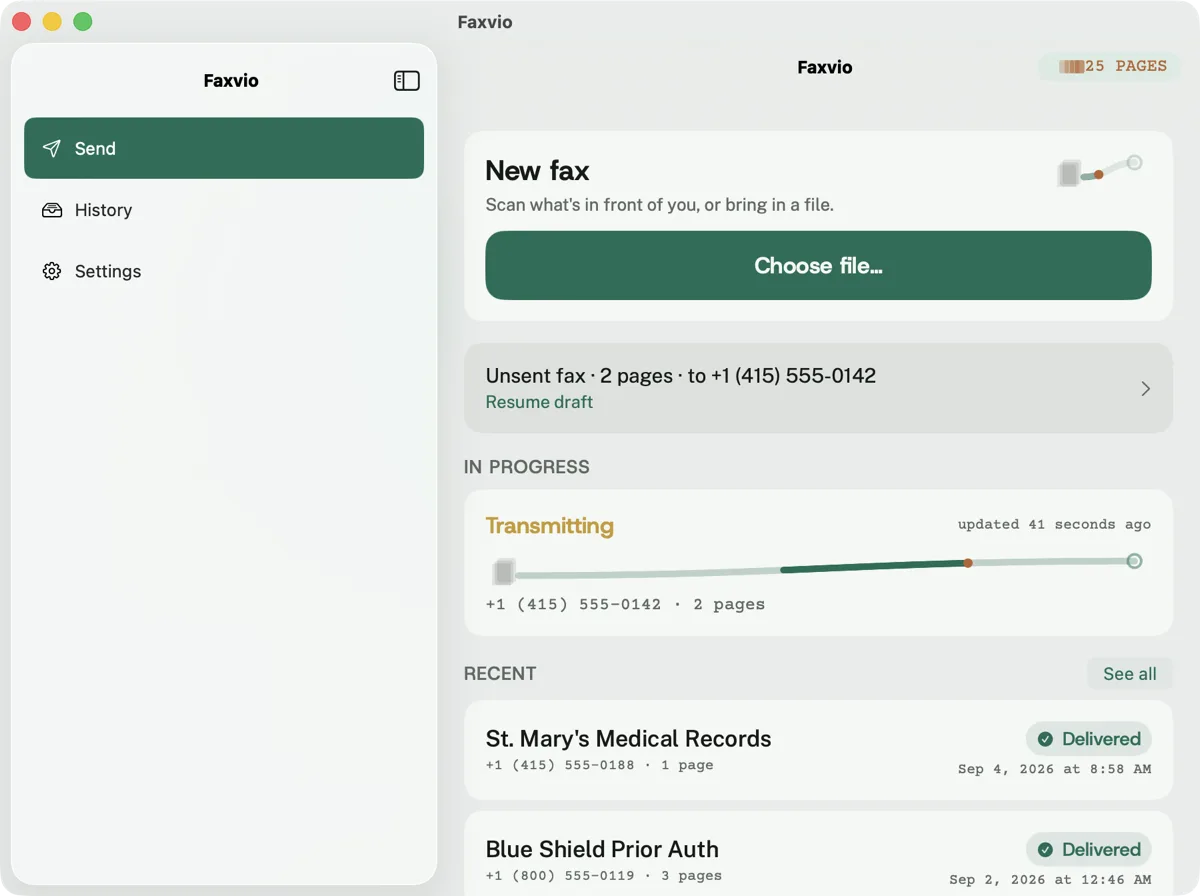
MacでのFaxvioの画面
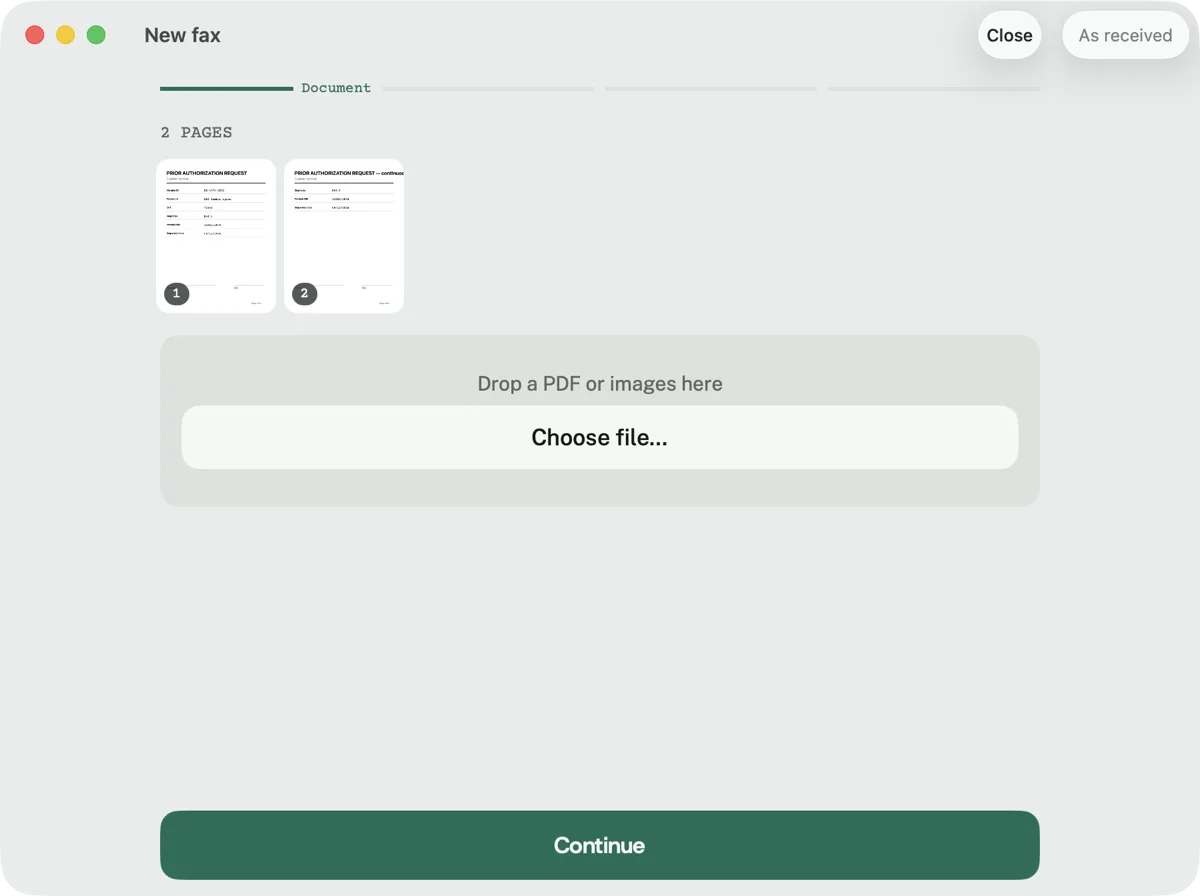
PDFをウインドウにドロップ
Finderやデスクトップ、メールの添付ファイルからドロップ先へドラッグするか、⌘Oで選びます。FaxvioはPDFと画像を受け付け、置いた時点でページ数を数え、続ける前にページを追加することもできます。1回のFAXで送れるのは50ページまでです。
「受信イメージ」でページを確かめる
FAX機は1ドットを白か黒のどちらかで印刷するため、灰色は白か黒に変わります。「受信イメージ」はMacの大きな画面でその状態を見せるので、薄いサインや色付きの印鑑が消えてしまわないかを、直せるうちに確かめられます。
どのアプリからでも:プリント、そしてPDFとして保存
Faxvioは「プリント」ダイアログにプリンタとして表示されません。そのため、Word・Pages・ウェブページの書類は、いったんPDFにしてから送ります。手順は2段階で、印刷できるMacのアプリならどれでも使えます。
- アプリで「ファイル」>「プリント」を選びます。
- ダイアログ下のPDFメニューから「PDFとして保存」を選びます。
- ファイルをデスクトップに保存します。
- それをFaxvioのウインドウにドロップします。
Mac向けFAXアプリの比較:3ページのFAX1件(2026年11月3日)
どのMac向けFAXアプリが合うかは、受信が必要かどうかで決まります。アカウントなしでときどき書類を送るなら、ページ単位のFaxvioとSnapfaxが候補です。Intel搭載のMacで月20件まで送るなら、Simplefaxの買い切り価格が合います。受信も必要なら、iFax・Fax.Plus・Municornのアプリのように番号を貸し出すサービスです。
| アプリ | Macでの表示 | 動作環境 | 支払い方法 | 米国あて3ページのFAX1件 | 受信 | iPhoneでは |
|---|---|---|---|---|---|---|
 Faxvio | なし:Mac向けに作られた1つの掲載 | macOS 14.0以降とApple M1以降のチップを搭載したMacが必要です。 | 有効期限のないページパック3 pages $1.09 · 7 pages $1.99 · 23 pages $4.99 · 57 pages $9.99 | $1.093ページパック。送付状は無料 | いいえ(送信専用) | はい。iPhone・iPad・Macで1つの掲載 |
 Snapfax (Mac) | “Only for Mac” | macOS 10.15 or later | FAXクレジット。米国あては1ページ1クレジット4 credits $1.99 · 20 $7.99 · 60 $19.99 · 200 $49.99 · 1000 $199.99 | $1.99最小パック(4クレジット)。1クレジット余り | 掲載に記載なし | iPhone・iPad版は別の掲載 |
 WiseFax | “Only for Mac” | macOS 12.4 or later | FAXトークン。必要なトークン数はアプリがFAXごとに計算Fax Token $0.99 · 2 Fax Tokens $1.99 · 3 Fax Tokens $2.99 … 10 Fax Tokens $9.99 | —ページ数と送信先で、送信前にアプリが表示 | 掲載に記載なし | Mac向けの掲載 |
 Simplefax | “Only for Mac” | macOS 13.0 or later | 買い切り。月20件まで、1件20ページまで$9.99 once | $9.99アプリ本体の価格。月20件以内なら追加料金なし | 掲載に記載なし | 提供元はiPhone・iPad版も掲載 |
 iFax (Mac) | “Only for Mac” | macOS 12.0 or later | 1件ごとの送信、サブスクリプション、FAX番号outbound fax $0.99 · $1.99 · outbound subscription $4.99 · $24.99 · Basic Monthly $24.99 · Plus Annual $169.99 · Fax Number $17.99 · Unlimited Fax Number $17.99 · 84 Credits $2.99 | —1項目で何ページ送れるかは掲載に記載なし | はい | iPhone版は別の掲載 |
 FAX from iPhone (Municorn) | “Designed for iPad” | macOS 12.0 or later and a Mac with Apple M1 chip or later | 1週間プランを含むサブスクリプションUnlimited Faxes (1 week) $3.99 · $5.99 · $7.99; other plans up to $29.99 | $3.99掲載で最も安い1週間の項目 | はい | iPad版アプリをMacで実行 |
 Fax.Plus | “Designed for iPad. Not verified for macOS.” | macOS 13.0 or later and a Mac with Apple M1 chip or later | アカウントとプラン。無料プランからApp Store: Basic Monthly $8.99 · Basic Annual $83.99 · Premium Monthly $17.99 | —プラン制:fax.plusでは年払いで月$6.99($83.99)、月200ページ | はい | 同じアカウント |
Appleが掲載に付ける表示は、スマートフォンよりMacで大きな意味を持ちます。“Designed for iPad”は、iPadアプリをそのままMacで動かすという意味で、操作部品もレイアウトもiPadのままです。Fax.Plusにはさらに“Not verified for macOS.”が付きます。“Only for Mac”は別の掲載という意味で、iPhone用にはたいてい別の購入が必要です。Faxvioにはどちらの表示もありません。Macのウインドウに合わせて作られた1つの掲載で、iPhone・iPadと同じ購入です。
Macで使える無料のFAXアプリはありますか?
無制限に無料で送れるアプリはありません。FAXのページはどれも有料の電話回線を通るからです。あるのは、条件付きの無料の始め方です。Fax.Plusはアカウントを作って携帯電話番号を確認すると、合計10ページまで1回だけ無料で送れます。SnapfaxのMac版の掲載には、お試し用に1クレジットが無料と書かれています。
Faxvioのブラウザ版では、ウェブで初めてサインインしたときに1回だけ、残高に最初の1ページが入ります。通常の番号あての1ページのFAXなら費用はかかりません。Macのアプリでは、ページはページパックから、またはiCloudキーチェーンを通してiPhoneから使います。パソコンからブラウザで送る方法は、パソコンからFAXを送る方法で手順ごとに説明しています。
iPhone・iPad・Macで1回の購入
FaxvioはApp Storeで3つに共通の1つの掲載です。iPhoneで入手すればMacにも入り、ページパックを買ったときにページがどこにあるかは、iCloudキーチェーンという1つの設定で決まります。
オンにしておけば、iPhoneのカメラで書類をスキャンし、Macから送っても、履歴には両方が並びます。別のデバイスから送ったFAXは、内容は表示されますがページのサムネイルは出ません。ページそのものはデバイス間でコピーされないからです。
| iCloudキーチェーン | ページ |
|---|---|
| オン | iPhone・iPad・Macで残高はひとつです。 |
| オフ | ページは購入したデバイスに残ります。 |
「iCloudキーチェーンがオンなら、iPhoneのページがここに表示されます。」新しいMacでのFaxvioの表示
「復元するものはありません — ページは購入したデバイスに保存されています。デバイス間で共有するには、iCloudキーチェーンをオンにしてください。」iCloudキーチェーンがオフのときの「購入を復元」
66 s
「送信」から「送信完了」までの中央値
35 s
1ページあたりの平均(中央値は29秒)
79 %
2分以内に送信完了したFAXの割合
PDFから送信完了まで、6つのステップ
- 書類を追加する。ウインドウにドロップするか、⌘Oを押します。
- 番号を入力する。国を選ぶと国番号が付き、1ページを2ページ分として数えるフリーダイヤルの番号は先に知らせます。
- 送付状を付ける。宛先・差出人・件名・メモ。料金はかかりません。
- 「受信イメージ」で確かめる。薄いページは、いま直せます。
- 確認して送信する。ページ数、消費するページ、送信後の残高を確かめて送信します。
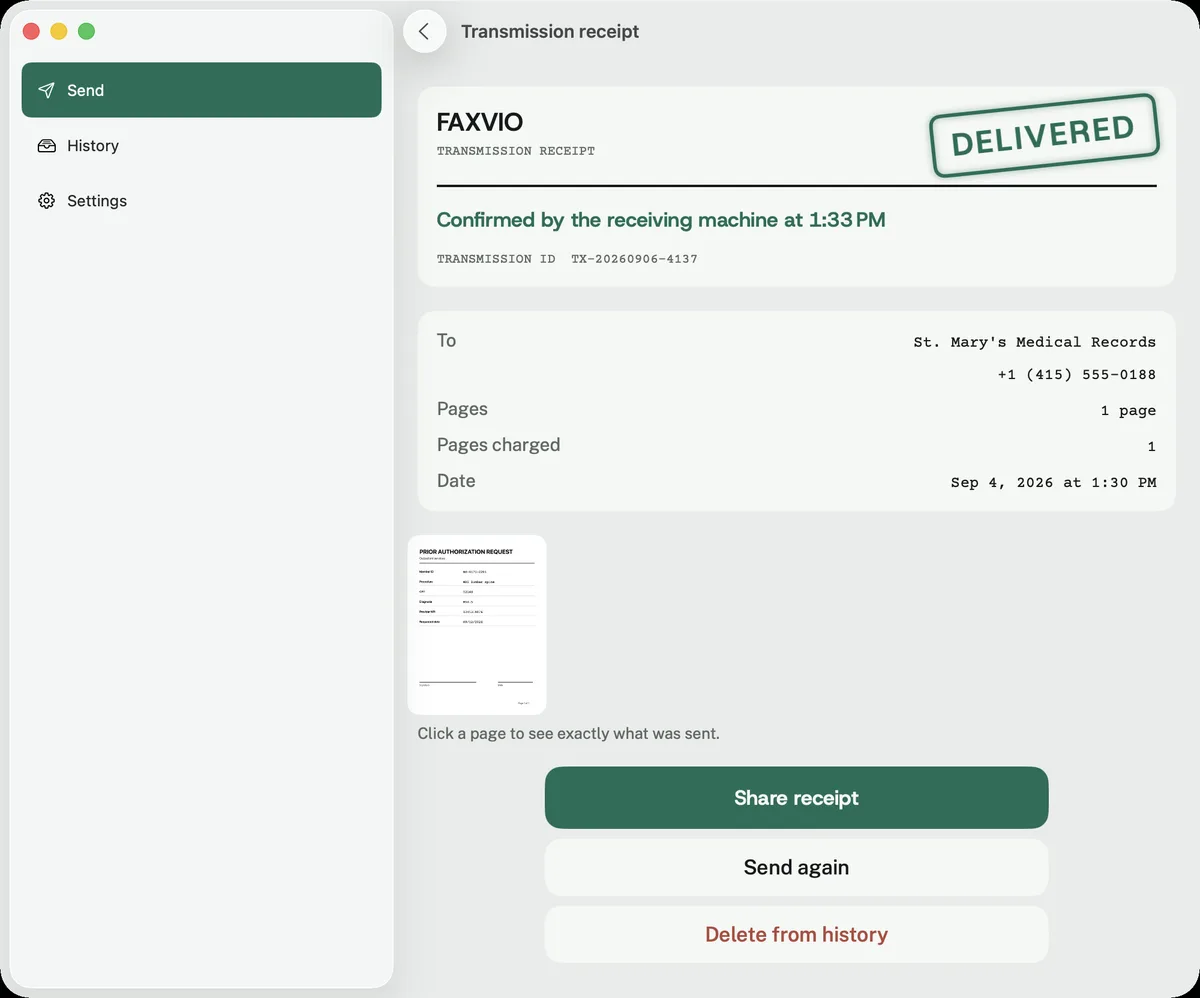
- 送信レポートを保存する。受信側のFAX機が確認すると「送信完了」。⌘⇧SでPDFを共有できます。
送信レポートには、受信側のFAX機が確認した時刻、番号、ページ数、送信IDが記載されます。宛先ごとの料金と番号の書き方は送信先の国の一覧にまとめています。
App Storeで入手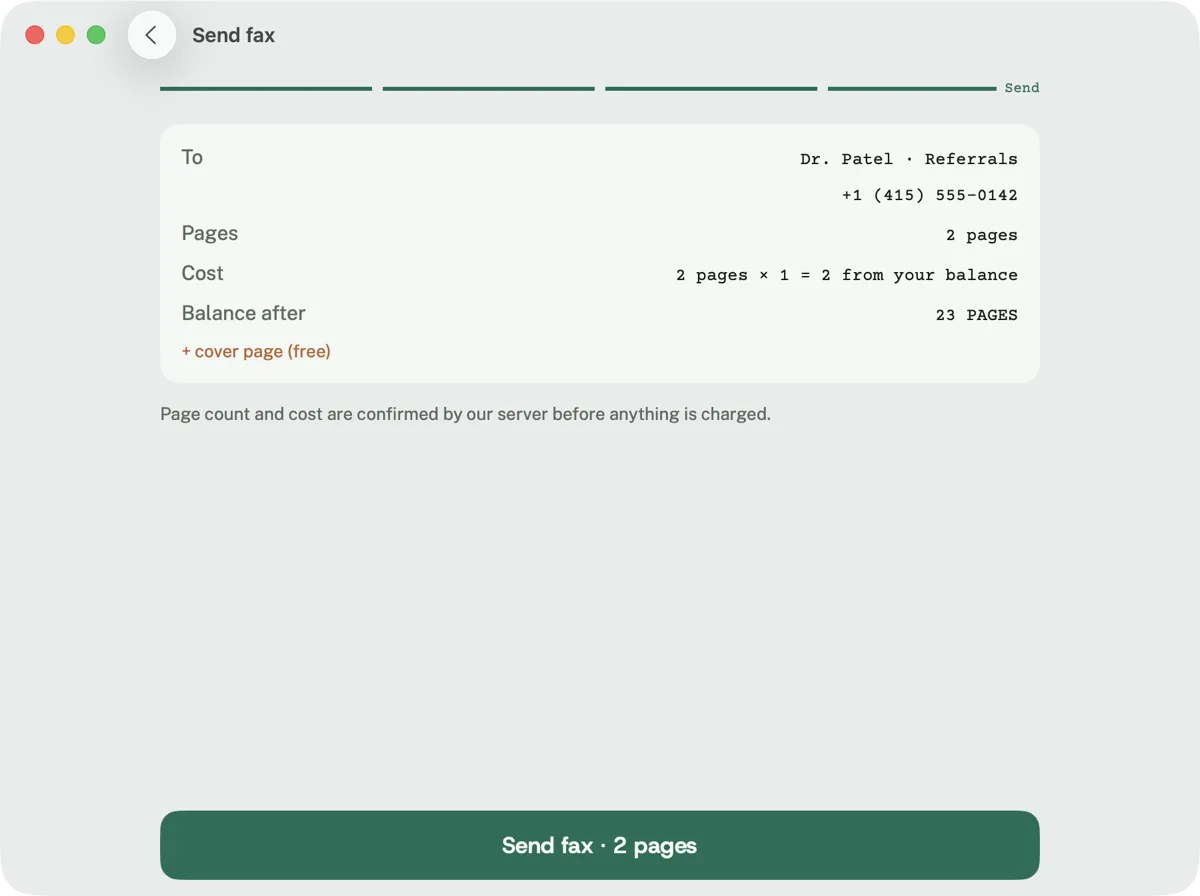
必要なもの
macOS 14.0以降とApple M1以降のチップを搭載したMacが必要です。Apple シリコンを搭載したMacBook Air・MacBook Pro・iMac・Mac mini・Mac Studio・Mac Proなら、どれでも使えます。Intel搭載のMacではアプリは動かないので、このページのブラウザ版から送ってください。
ウインドウは900×640ポイントまで小さくでき、サイドバーは⌃⌘Sで隠せ、すべてのコマンドはメニューバーにあります。必要なのはインターネット接続と相手のFAX番号です。Faxvioは37の国と地域へ、1ページ同じ料金で送れます。料金の詳細は料金のページにあります。
| ショートカット | 操作 |
|---|---|
| ⌘N | 新規FAX |
| ⌘O | ファイルを開く… |
| ⌘1 | 送信 |
| ⌘2 | 履歴 |
| ⌘3 | 設定 |
| ⌘⇧S | 送信レポートを共有 |
| ⌃⌘S | サイドバーを隠す/表示(「表示」メニュー) |
macOSだけでFAXを送れますか?
FAXプリンタがあれば送れます。Appleの「Macユーザガイド」は、FAX対応の多機能プリンタを使ってMacからFAXを送る方法を案内しています。書類を開いて、「ファイル」>「プリント」と選択します。「プリンタ」ポップアップメニューをクリックして、「ファクス」の下にあるお使いの多機能プリンタを選択します。そのプリンタは電話回線につながっている必要があります。それがなければ、MacからFAX機に届けるにはアプリかウェブサイトが必要です。
Mac版Faxvioにできないこと
- FAXは受信できません。FAX番号もないので、借りるものはありません。
- Intel搭載のMacでは動きません。ブラウザ版なら動きます。
- 「プリント」ダイアログのプリンタではありません。PDFとして保存してからドロップします。
- プランは販売していません。3ページ$1.09、7ページ$1.99、23ページ$4.99、57ページ$9.99の4つのページパックが料金のすべてです。
- 送信完了を約束はしません。「送信完了」は受信側のFAX機が確認したときにだけ表示し、届けられなかったFAXのページは戻ります。
書類は暗号化されて当社のサーバーとFAX回線事業者へ送られ、回線事業者がFAXを受け付けた時点で当社のサーバーから削除されます。
MacからのFAXについてのよくある質問
Mac向けで一番よいFAXアプリはどれですか?
FAXを受信する必要があるかどうかで変わります。サブスクリプションなしで送信だけなら、ページ単位やFAX単位で価格を示すアプリが候補です。3ページのFAXでFaxvioは$1.09、Snapfaxは$1.99から、Simplefaxは買い切り$9.99で月20件まで送れます。受信も必要なら、iFaxやFax.PlusのようにFAX番号を貸し出すサービスを選んでください。
Macには標準のFAXアプリがありますか?
いいえ。macOSにFAXアプリはありません。Appleの「Macユーザガイド」が案内しているのは、電話回線につながったFAX対応の多機能プリンタをMacに接続し、「ファイル」>「プリント」からそのプリンタを選ぶ方法だけです。そのプリンタがなければ、アプリかウェブサイトが必要です。
MacからFAXを無料で送れますか?
条件付きで送れます。Fax.Plusには、アカウントを作って携帯電話番号を確認すると、合計10ページまで1回だけ無料のプランがあります。Faxvioのブラウザ版では、ウェブで初めてサインインしたときに1回だけ、最初の1ページが無料になります。表に挙げたMacアプリに、無制限に無料で送れるものはありません。
MacをFAX機として使えますか?
送信なら使えます。FaxvioはMac上のPDFをFAXとして送り、受信側のFAX機が受け取りを確認すると知らせます。電話回線に応答したりFAXを受信したりはしないため、届くFAXを受けるFAX機の代わりにはなりません。
FaxvioはMac用のアプリですか、それともiPadアプリですか?
Mac用のアプリです。App StoreのFaxvioには「iPad用に設計」の表示がありません。Macではサイドバー、PDFや画像のドロップ先、メニューバーのコマンド、キーボードショートカット、サイズを変えられるウインドウを備えています。掲載も購入もiPhone・iPadと同じひとつです。
iPhoneで買ったページはMacでも使えますか?
使えます。iCloudキーチェーンがオンなら、iPhone・iPad・Macで残高はひとつです。オフの場合は、ページは購入したデバイスに残ります。アプリには「復元するものはありません — ページは購入したデバイスに保存されています。デバイス間で共有するには、iCloudキーチェーンをオンにしてください。」と表示されます。
Intel搭載のMacで使えますか?
アプリは使えません。Apple M1以降のチップとmacOS 14以降が必要です。Intel搭載のMacでは、このページのブラウザ版から送ってください。Safari・Chrome・FirefoxのどれでもMacで動きます。
WordやPagesの書類をMacからFAXできますか?
PDFにすれば送れます。WordやPagesで「ファイル」>「プリント」を選び、ダイアログ下のPDFメニューから「PDFとして保存」を選んで、そのファイルをFaxvioのウインドウにドロップします。FaxvioはPDFと画像を送ります。.docxや.pagesのファイルを直接は開かず、「プリント」ダイアログにプリンタとして表示されることもありません。
MacからのFAXはどのくらい時間がかかりますか?
約1分です。MacはiPhoneと同じサービスを通して送信します。Faxvioの実際の送信(2026年9月〜11月)では、「送信」から「送信完了」までの中央値が66秒で、79%が2分以内に送信完了しました。速さを決めるのは受信側のFAX機と回線です。
MacのFaxvioでFAXを受信できますか?
いいえ。Faxvioは送信専用で、FAX番号もありません。受信が必要な場合は、表のなかから番号を貸し出すサービスを選んでください。
Macで使う方へ
まとめ
Mac版Faxvioは、ページ単位で支払うFAX送信ソフトです。PDFをウインドウにドロップし、番号を入力して送信します。3ページ$1.09、最安で1ページ$0.18、サブスクリプションもアカウントもありません。実際の送信では中央値66秒で「送信完了」になり、受信側のFAX機が確認したPDFの送信レポートが残ります。iPhone・iPadと同じ購入で、Apple シリコンとmacOS 14が必要です。送信先は37の国と地域で、受信はできません。価格は米国App Storeのもので、日本のApp Storeではアプリが示す円相当額で請求されます。