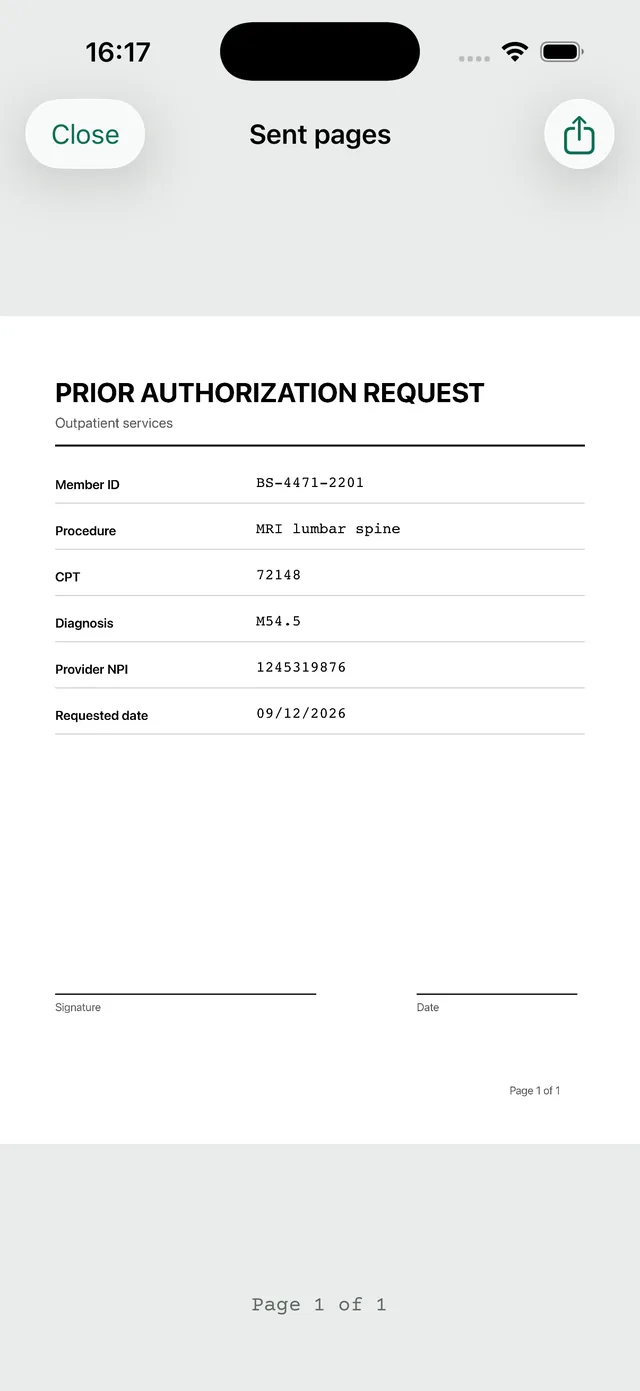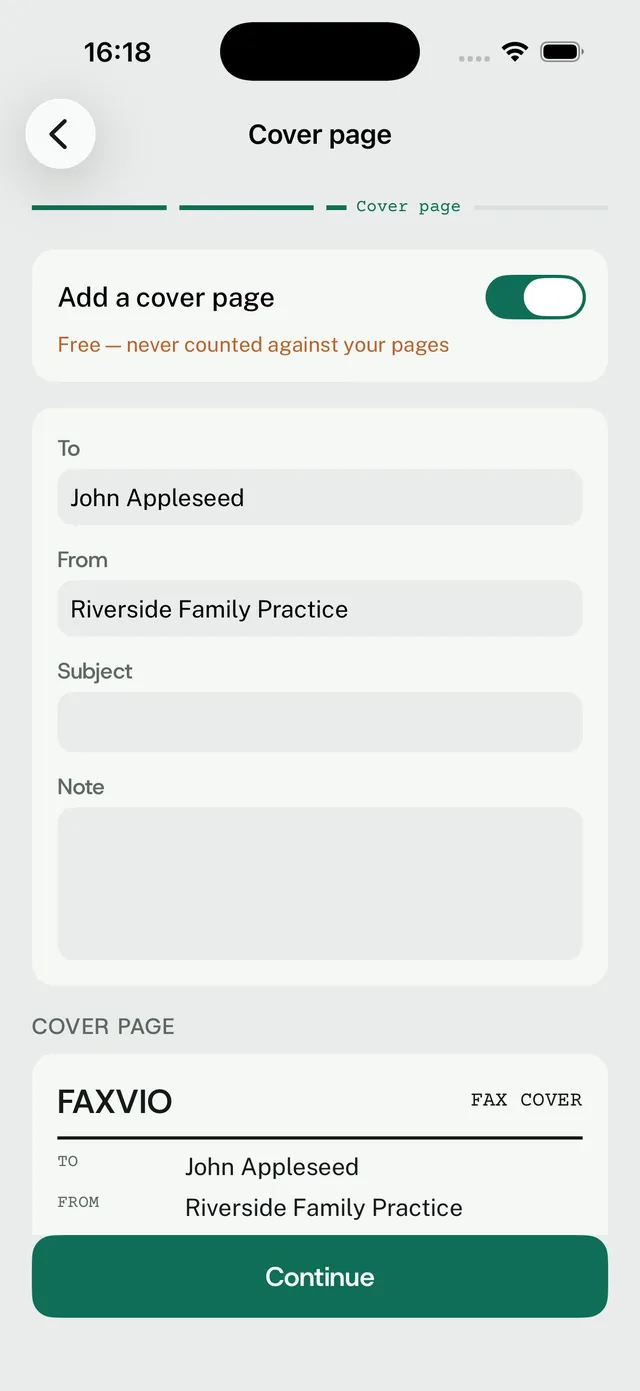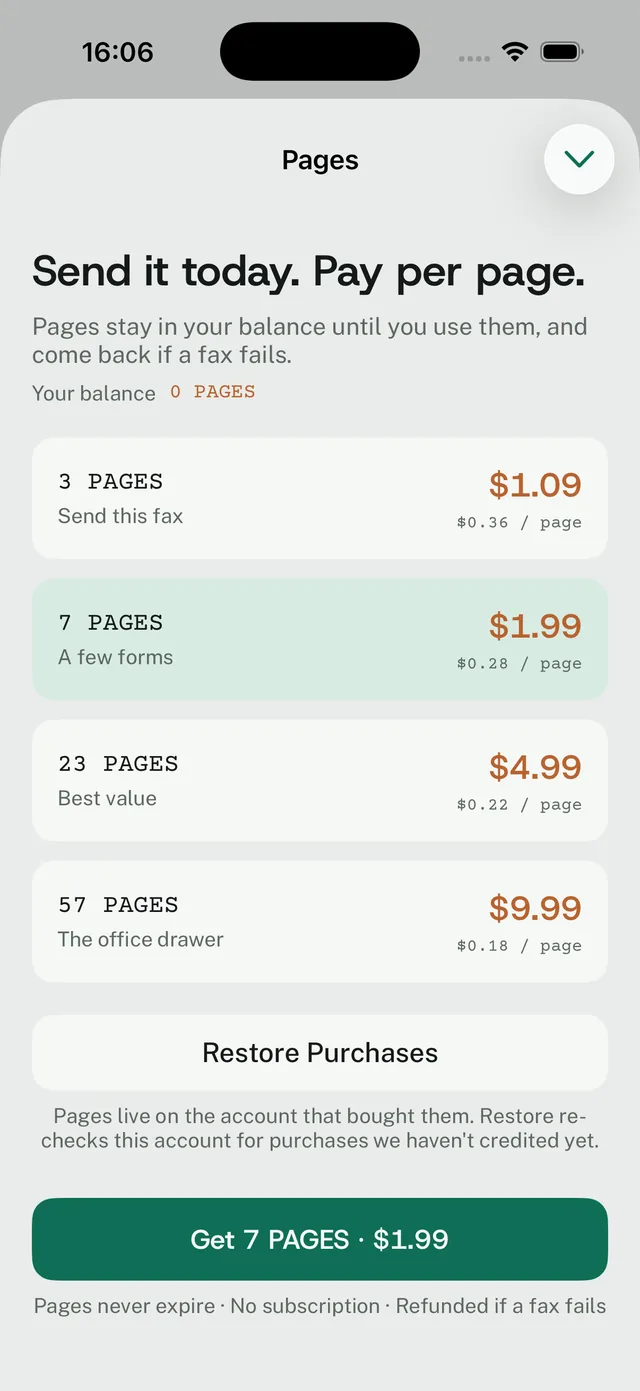
PCやノートパソコンから、FAX機も電話回線もなしでFAXを送る
Windows、Mac、Chromebookのブラウザから送れます。PDFをドロップして番号を入力し、支払いはページの分だけです。
 Merey Tleugazin, Faxvio 創業者
更新 · 8 分で読めます
パソコンからFAXを送る方法の要点
パソコンからFAXを送るには、ブラウザでFAX送信サイトを開き、書類をPDFか写真で追加して、FAX番号を入力し、送信します。Windows、Mac、Chromebookのどれでも手順は同じで、FAX機・モデム・電話回線は必要ありません。Faxvioなら、3ページまでのFAXが$1.09です。
- 1書類をPDFで保存します。 写真やスキャンでもかまいません。
- 2フォームにドロップして、 各ページを白黒で確認します。
- 3FAX番号を入力します。 書類に印刷されているとおりで大丈夫です。
- 4送信して、送信レポートを保管します。 受信側の確認が済めば送信完了です。
$1.09
3ページまで
66秒
送信完了までの中央値(実際の送信)
0
必要なモデム・電話回線
このページから送る
アプリのインストールは不要です。入力は1分ほどで終わります。
- ページ
- 番号
- 送信
準備ができました。
メールを確認してください
6桁のコードを送りました: . ここに入力すると続きます。
続けると利用規約とプライバシーポリシーに同意したことになります。
このFAXに使うページ
一度の支払いで、自動更新はありません。
お使いのパソコンでは、どの方法でFAXを送れますか?
パソコンからFAXを送る方法は、大きく2つです。1つは、パソコン自身が受信側のFAX機に電話をかける方法で、「Windows FAX とスキャン」やMacのプリントからのFAXがこれにあたります。この場合は、アナログの電話回線につないだFAXモデムか、FAX機能付きのプリンタが必要です。もう1つは、インターネット経由でページをFAXサービスに渡し、サービス側の通信事業者が自社の回線から番号に発信する方法です。こちらはブラウザさえあれば使えるので、単体ではFAXを送れないパソコンも含め、どのパソコンでも使えます。
いま販売されているパソコンの多くはモデムを内蔵しておらず、電話回線にもつながっていません。そのため、機器を買い足さずに送れるのは、ほとんどの場合ブラウザからの方法だけです。下の図は、それぞれの方法に何が必要かをまとめたものです。2026年11月3日に確認したMicrosoftとAppleのサポートページをもとにしています。
パソコンのブラウザからFAXを送る手順
Windowsのパソコン、Mac、Chromebook、Linuxのノートパソコン、図書館の共用端末など、どのパソコンでも使える方法です。このページの上にあるフォームがそのまま送信ツールで、何もインストールしません。
- 1書類をPDFで保存します。 Wordなら「ファイル」›「名前を付けて保存」または「エクスポート」でPDFを選びます。Pagesなら「ファイル」›「書き出す」›「PDF」、Googleドキュメントなら「ファイル」›「ダウンロード」›「PDF」です。スキャンした画像やページの写真(JPEG・PNG)でもかまいません。
- 2フォームにファイルをドロップします。 ドロップ欄をクリックして選んでもかまいません。複数のファイルを追加すると、表示された順に1通のFAXとして送られます。
- 3各ページを確認します。 Faxvioはブラウザの中でページ数を数え、受信側のFAX機が印刷するのと同じ白黒で表示します。薄い署名は、支払いの前にここで気づけます。
- 4FAX番号を入力します。 国をリストから選び、印刷されているとおりに番号を入力します。国内の番号なら、市外局番の先頭の0を付けたままで大丈夫です。Faxvioが+81を付け、先頭の0を外して発信します。0120・0800のフリーダイヤルや0570のナビダイヤルは、1ページにつき2ページ分を使います。これは送信前に表示されます。
- 5お名前を入れて送信します。 アメリカやカナダの番号あてのFAXには送信者の名前が必要なので、「差出人」にお名前を入力します。お名前は無料の送付状に入ります。サインインはこの時点で、Google・Apple・メールで届く6桁のコードのいずれかで行います。最初の1ページは無料です。
1通のFAXで送れるのは50ページ、ファイルの合計19 MBまでです。ファイルは送信を押すまでブラウザの中にとどまり、送信後は暗号化されて当社のサーバーと通信事業者に送られ、事業者がFAXを受け付けた時点で当社のサーバーから削除されます。番号の書き方に迷ったら、先にFAX番号の書き方を確認してください。相手先が決まった形式の送付状を求めている場合は、FAX送付状を作って最初のファイルとして追加します。日本の書類はA4が基本で、フォームはA4のPDFもそのまま扱えます。
ページ上部から送る ↑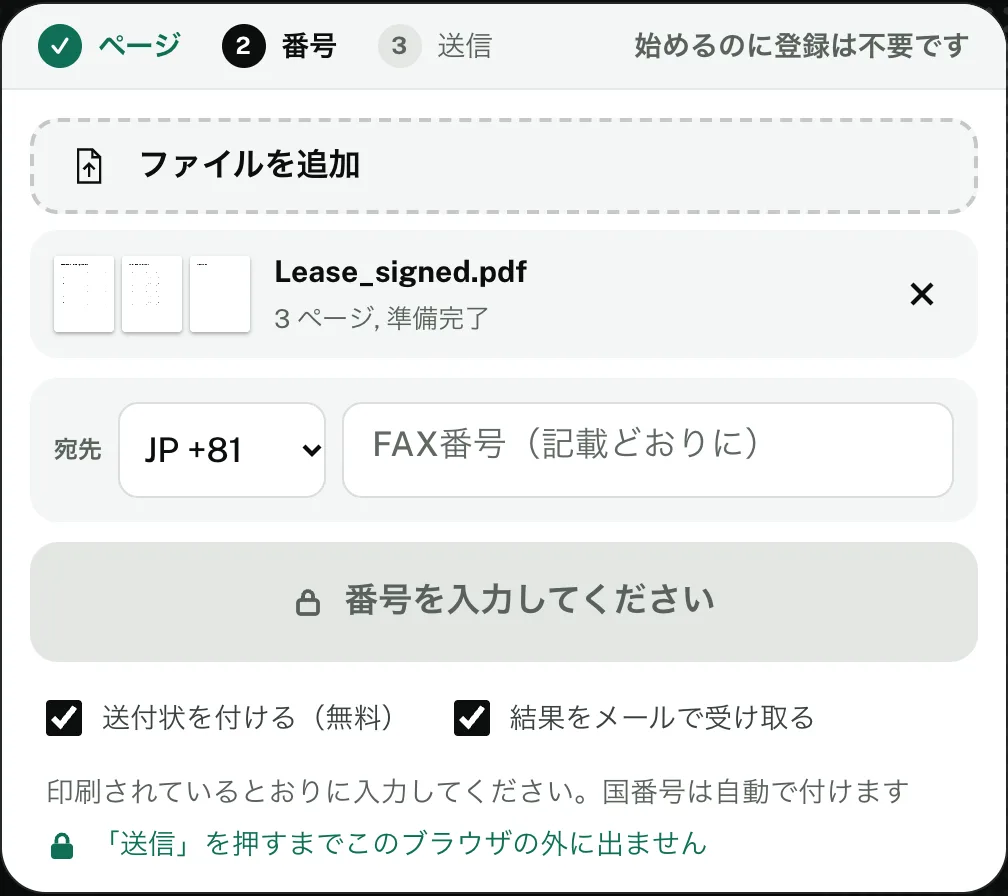
Windows 10・Windows 11からFAXを送るには?
「Windows FAX とスキャン」はありますが、電話回線につないだFAXモデムが必要です。
Windowsには昔から「Windows FAX とスキャン」というFAX機能があります。FAX機と同じように、アナログの電話回線につないだFAXモデムを通して、パソコン自身がFAXを発信します。Microsoft Q&Aで承認された回答(13 May 2025のコミュニティの回答)は、「Windows FAX とスキャンは今も、FAXモデムで電話回線に物理的に接続する必要があり、インターネット経由や家庭用のモデム・ルーターでのFAX送信には対応していない」と説明しています。Wi-Fiルーターや光回線のモデム、IP電話の回線では代わりになりません。
さらに条件を狭める事実が2つあります。MicrosoftのArmベースPCに関するFAQは、Windows FAX とスキャンについて「この機能はArmベースのWindows 11 PCでは利用できません」と明記しています。また、2026年1月13日のWindows 11セキュリティ更新では、標準のモデムドライバーが4つ削除されました。Microsoftのリリースノートには「これらのドライバーに依存するモデムは、Windowsで動作しなくなります」とあります。古い内蔵モデムやUSBモデムが、更新のあとで発信できなくなることがあるということです。
FAXモデムがアナログ回線で使えるパソコンなら、手順は短く済みます。Windows FAX とスキャンを開き、モデムをFAXアカウントとして設定し、「新しいFAX」を選んで書類を添付し、番号を入力して送信します。Wordの「インターネットFAXで送信」は別の方法ではありません。Microsoftによると、この機能はFAXの送信に、パソコンにインストールされたWindowsのFAXプリンタードライバーまたはFAXサービスを使います。
それ以外のWindowsのパソコンでは、ブラウザから送ります。Edge、Chrome、Firefoxのどれでもこのページのフォームが動きます。どのWindowsアプリからでも「Microsoft Print to PDF」で印刷すれば、FAXで送れるPDFになります。
MacやMacBookからFAXを送るには?
macOSでFAXを送れるのは、FAX機能付きのプリンタを通す場合だけです。AppleのMacユーザガイドは「Macにマルチファンクションプリンタが接続されている場合は、以下の手順でファクスを送信できます」と始まり、「ファイル」›「プリント」でFAXの項目にある複合機を選び、宛先に番号を入れて「ファクス」をクリックする手順が続きます。発信するのはプリンタなので、プリンタ用の電話回線が必要です。そうしたプリンタがなければ、Macには単体のFAX機能はありません。
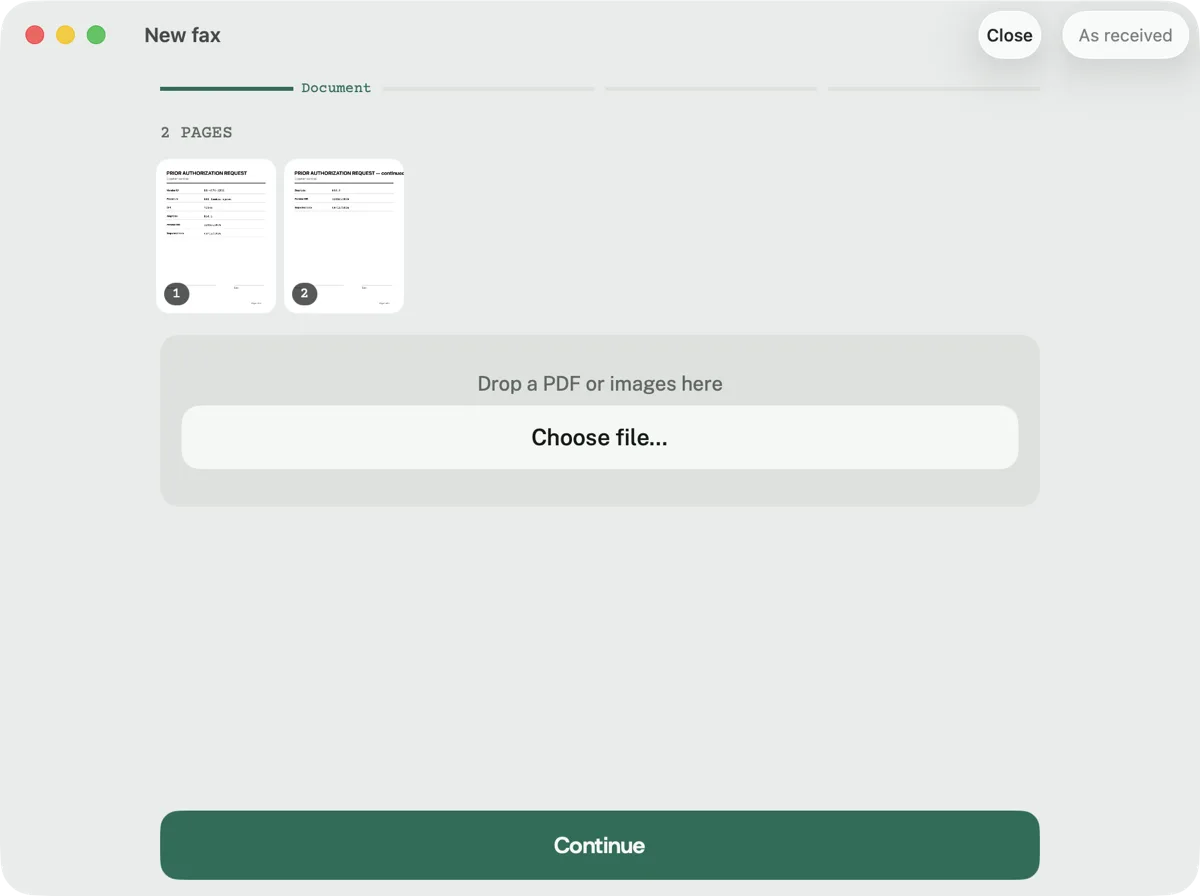
そのため、プリンタなしでMacから送る方法は2つです。Safari、Chrome、Firefoxでこのページのフォームを使う方法はWindowsと同じです。もう1つはMac版のFaxvioアプリで、ウインドウにPDFをドラッグし、ページを確認して送信します。Apple siliconを搭載し、macOS 14以降のMacで動きます。アプリについてはMac版Faxvioのページで詳しく紹介しています。
ChromebookからFAXを送るには?
ChromebookにはFAXのプログラムも電話回線の差し込み口もないため、単体ではFAX機に発信できません。GoogleはChromeOSのFAX機能を公開していません。その代わり、Chromebookには完全なブラウザがあり、FAX送信サイトに必要なのはそれだけです。
Chromeでfaxvio.comを開きます。書類が「ファイル」アプリにあれば、フォームにドラッグするか、クリックして選びます。Googleドキュメントなら、先に「ファイル」›「ダウンロード」›「PDF ドキュメント」を選びます。Googleドライブにあるファイルはダウンロードしてから追加し、Gmailの添付ファイルも同じように先にダウンロードします。あとはどのパソコンとも同じで、ページを確認し、番号を入力して送信し、送信レポートを保管します。
パソコンからFAXで送れるファイルは?
フォームが受け付けるのはPDF、JPEG、PNGのファイルと、iPhoneで撮ったHEIC形式の写真です。HEICはブラウザの中で変換されます。いちばん適しているのはPDFです。レイアウトが崩れず、文字もくっきりしたままで、ファイルの1ページがそのままFAXの1ページになります。Wordの文書、表計算、ウェブページは、どのOSでも印刷画面から作れるPDFにしてから送ります。
どのファイルを送っても、受信側のFAX機は、グレーのない白黒でFAXの解像度のまま印刷します。薄い青のインク、鉛筆、色付きの印影、グレーの小さな文字は、かすれやすい部分です。送る前にFAX機が印刷する姿を見たいときは、FAXの解像度でプレビューしてください。フォームでも、追加したすべてのページを同じ表示で確認できます。
| 手元にあるもの | すること |
|---|---|
| そのままフォームにドロップ | |
| 写真・スキャン(JPEG、PNG、HEIC) | フォームにドロップ。画像1枚が1ページ |
| Word・Pagesの文書 | PDFとして保存・書き出し |
| Googleドキュメント | 「ファイル」›「ダウンロード」›「PDF ドキュメント」 |
| 紙の書類 | スキャンするか、明るい場所で平らにして撮影 |
| 上限 | 1通のFAXで50ページ・19 MBまで |
パソコンからFAXを送ると、料金はいくらですか?
Faxvioで買うのはプランではなくページです。3ページまでのFAXは$1.09で、大きなパックほど1ページあたりが安くなり、$0.18まで下がります。サブスクリプションはなく、自動更新もありません。使わなかったページは残高に残り、有効期限はありません。料金はサインインの前から送信ボタンに表示され、送付状に料金はかかりません。同じ料金で、Faxvioが送信できる37の国と地域のどこへでも送れます。
ウェブのフォームでは、料金を米ドルで表示し、米ドルでお支払いいただきます。iPhone・iPad・Macのアプリでは日本のApp Storeの円価格になり、2026年11月3日にApp Storeの掲載ページで確認した価格は、3ページ¥200、7ページ¥300、23ページ¥800、57ページ¥1,500です。
北米あての短いFAXを1通だけ送るなら、もっと安く済むウェブサービスもあります。FaxZeroはアメリカとカナダあてに表紙付き3ページまで、1日5通まで無料で送れますが、表紙に同社のロゴが入り、それを超えると1通$3.29(25ページまで)です。Dropbox Faxはアカウント登録で5ページ分が無料で、その後は10ページまでのFAXが1通$0.99、それ以降は1ページ$0.20です。どちらも2026年11月3日に各社のページで確認しました。日本を含む北米以外へ送るとき、支払いの前に各ページを白黒で確認したいとき、相手先が送信の記録を求めるときには、Faxvioが向いています。Windows FAX とスキャンなら、モデムとアナログ回線があれば、かかるのは電話回線の通話料です。
| パック | ウェブ | 1ページあたり | App Store(日本) |
|---|---|---|---|
| 3ページ | $1.09 | $0.36 | ¥200 |
| 7ページ | $1.99 | $0.28 | ¥300 |
| 23ページ | $4.99 | $0.22 | ¥800 |
| 57ページ | $9.99 | $0.18 | ¥1,500 |
どのくらいで届き、届いたことはどう確認できますか?
実際のFaxvioの送信で、送信から送信完了までの中央値は66秒です。
Faxvioが2026年9月4日〜11月2日の実際の送信を集計したところ、送信を押してから送信完了までの中央値は66秒で、79 %が2分以内に送信完了になり、1ページあたりの平均は約35秒でした。ページ数の多いFAX、密度の高いスキャン、古い受信機あてのFAXは時間がかかります。両方の機械が、互いに使えるいちばん遅い速度に合わせるためです。「結果をメールで受け取る」にチェックを入れておけば、結果はメールでも届くので、タブを見守っている必要はありません。ページ数ごとの目安は、FAXの送信時間を見積もるツールで確認できます。
送信完了と表示されるのは、受信側のFAX機がページを確認したときだけです。PDFの送信レポートには、日付と時刻、発信した番号、送信したページ数と消費ページ数、通信事業者の送信IDが記載されます。役所、保険会社、裁判所の窓口などで確認してもらえる記録です。回線がずっと話し中だった場合や、番号が音声回線だった場合はFAXが失敗し、そのページは自動的に残高へ戻り、理由がわかりやすい言葉で表示されます。
Faxvioは送信専用です。FAX番号はなく、パソコンでもほかの機器でもFAXは受信できません。送ることだけに絞り、それをきちんとこなすための選択です。
パソコンからFAXを送る:基本データ
| 必要なもの | ブラウザと書類 FAX機、モデム、電話回線、FAX番号は不要。Windows、macOS、ChromeOS、Linuxで使えます。 |
|---|---|
| Windows FAX とスキャン | モデム+電話回線 ArmベースのWindows 11 PCでは使えません。2026年1月に標準のモデムドライバーが4つ削除されました。 |
| Macの標準機能 | FAX対応プリンタ 「ファイル」›「プリント」から、電話回線につないだ複合機を通して送ります。 |
| Faxvioの料金 | $1.09 3ページまで 1ページ$0.36から$0.18。最初の1ページは無料、37の国と地域。 |
| 時間 | 約1分 送信から送信完了までの中央値は66秒、79 %が2分以内。 |
| 記録 | PDFの送信レポート 受信側のFAX機がページを確認したときに発行されます。 |
| 失敗したとき | ページが戻ります 理由とともに、自動で残高へ戻ります。 |
よくある質問
パソコンからFAXを送るには、どうすればいいですか?
ブラウザでFAX送信サイトを開き、書類をPDFか写真で追加して、FAX番号を入力し、送信します。faxvio.comでは、サインインは送信を押すときだけで、Google・Apple・メールで届くコードのいずれかを使います。3ページまでのFAXは$1.09です。FAX機・モデム・電話回線は必要ありません。
電話回線がなくても、パソコンからFAXを送れますか?
はい、FAX送信サイトを使えば送れます。サイトがページをインターネット経由でFAXの通信事業者に渡し、事業者が自社の回線で受信側のFAX機に発信します。電話回線が必要なのは、WindowsやmacOSに組み込まれた機能だけです。これらはパソコン自身がFAXを発信するためです。
Windows 10やWindows 11にFAX機能はありますか?
「Windows FAX とスキャン」がありますが、アナログの電話回線につないだFAXモデムを通してしか送信できません。また、MicrosoftによるとArmベースのWindows 11パソコンでは使えません。2026年1月のWindows更新では、標準のモデムドライバーも4つ削除されました。モデムがない場合は、ブラウザから送るのが確実です。
パソコンから無料でFAXを送れますか?
一部は可能です。FaxZeroは、アメリカとカナダあてに表紙付き3ページまでを1日5通まで無料で送れますが、表紙に同社のロゴが入ります。Dropbox Faxはアカウント登録で5ページ分が無料です。Faxvioでは、ウェブで初めてサインインしたときに最初の1ページが無料になり、通常の番号あての1ページのFAXなら費用はかかりません。
WordやExcelの書類をFAXで送るには?
まずPDFとして保存します。Wordなら「ファイル」›「名前を付けて保存」または「エクスポート」でPDFを選び、Pagesなら「ファイル」›「書き出す」›「PDF」、Googleドキュメントなら「ファイル」›「ダウンロード」›「PDF」です。そのPDFをFAXのフォームに追加します。PDFなら、画面で見たとおりのレイアウトで届きます。
ChromebookからFAXは送れますか?
はい、Chromeブラウザから送れます。ChromeOSには専用のFAX機能がなく、Chromebookには電話回線の差し込み口もないため、FAX送信サイトを使います。Chromeでサイトを開き、「ファイル」アプリからファイルを選ぶか、Googleドライブから先にダウンロードして追加し、番号を入力して送信します。
ノートパソコンからFAXを送るには?
デスクトップと同じです。どのブラウザでもfaxvio.comを開き、フォームにPDFをドロップして、番号を入力し、送信します。Wi-Fiにつながっていれば十分です。発信するのは通信事業者で、ノートパソコンではありません。
パソコンから送ったFAXが届いたかは、どう確認できますか?
受信側のFAX機がページの受信を確認したときにだけ、Faxvioは「送信完了」と表示し、日付・時刻・番号・ページ数・送信IDが記載されたPDFの送信レポートをお渡しします。「結果をメールで受け取る」にチェックを入れたままにしておけば、結果はメールでも届きます。
Faxvioで、パソコンにFAXを受信できますか?
いいえ。Faxvioは送信専用で、受信用のFAX番号はありません。FAXを受信するには、FAX番号を貸し出すサービスが必要です。
まとめ
パソコンからFAXを送るのに、FAX機もモデムも電話回線もいりません。Windows、Mac、Chromebookのブラウザでfaxvio.comを開き、PDFをドロップして番号を入力し、送信するだけです。3ページまでのFAXは$1.09、実際の送信で送信完了までの中央値は66秒、PDFの送信レポートは受信側のFAX機が確認したときにだけ発行されます。Windows FAX とスキャンやMacのプリントからのFAXには、今も電話回線が必要です。
送る前にFAXを整える
ブラウザで動く無料ツールです。何もアップロードされません。